





Télécharger et installer ou réinstaller Office365 sur un PC
Avant de commencer, vérifiez que votre PC est conforme à la configuration système requise. Office pour les particuliers Certains produits Office pour les particuliers sont
Avant de commencer, vérifiez que votre PC est conforme à la configuration système requise.
Office pour les particuliers Certains produits Office pour les particuliers sont fournis avec une clé de produit. Si vous avez une clé, vous devez commencer par vous connecter à office.com/setup à l’aide d’un compte Microsoft, existant ou nouveau, et entrer votre clé de produit. Voir J’ai une nouvelle clé de produit. Où dois-je l’entrer ?
Office pour les entreprises Si votre offre d’abonnement Office pour les entreprises comprend la version de bureau d’Office et si votre organisation vous permet de l’installer, vous avez également besoin qu’une licence vous soit attribuée. Découvrez comment le vérifier dans Déterminer le produit Office365 ou la licence utilisés
Remarque : Si vous avez acheté Office pour un usage personnel via le programme Microsoft HUP de votre entreprise, vous ne pourrez peut-être pas vous connecter ici. Pour obtenir de l’aide sur l’installation, consultez Installer Office via le programme HUP.
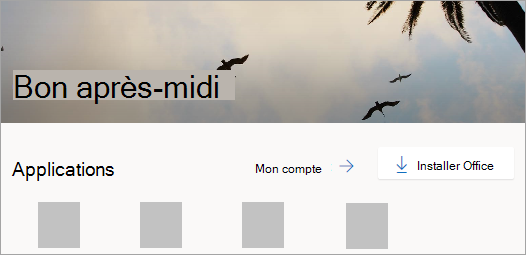
Si vous vous êtes connecté avec un compte Microsoft, dans la page d’accueil d’Office, sélectionnez Installer Office > Installer. (Les abonnés Office 365 doivent sélectionner Installer une nouvelle fois).

Conseil : Pour installer Office dans une autre langue ou installer la version 64 bits (si vous utilisez un PC), sélectionnez le lien Langue, version 32/64 bits et autres options d’installation. Choisissez la langue et la version souhaitées, puis sélectionnez Installer.
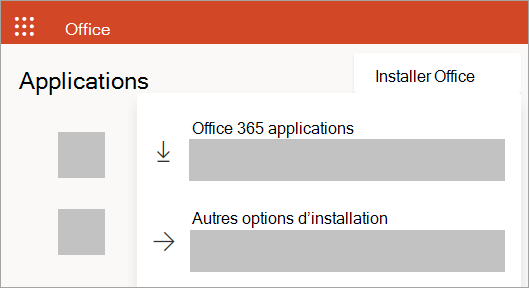
Si vous vous êtes connecté à l’aide d’un compte professionnel ou scolaire, dans la page d’accueil d’Office 365, sélectionnez Installer les applications Office > Office 2016. (Si vous définissez une page d’accueil différente, accédez à aka.ms/office-install.)

Conseil : Pour installer Office dans une autre langue ou installer la version 64 bits (si vous utilisez un PC), dans la page d’accueil d’Office 365, sélectionnez Installer les applications Office > Autres options d’installation > Avancé. Choisissez la langue et la version souhaitées, puis sélectionnez Installer.
Le téléchargement d’Office commence. Suivez les instructions qui apparaissent à l’écran pour procéder à l’installation.
Vous ne voyez aucune option d’installation une fois connecté ? Il peut s’agir d’un problème lié à votre compte. Sélectionnez Vous avez besoin d’aide ? un peu plus haut et passez en revue la section Questions sur les comptes.
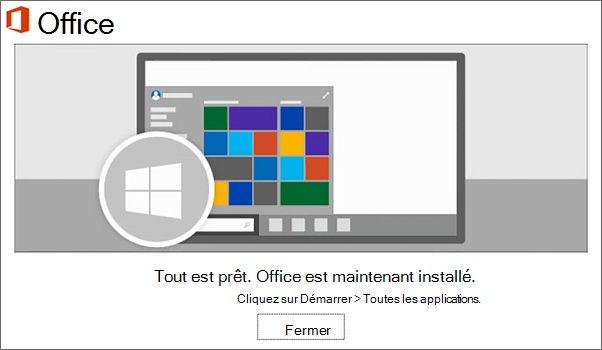
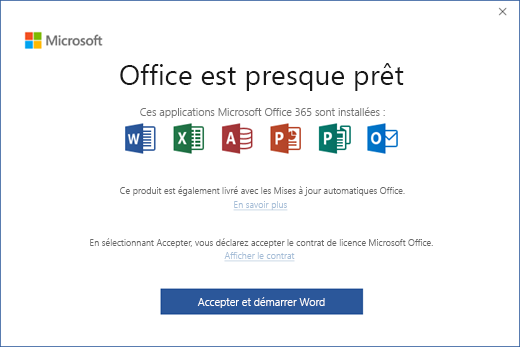
L’installation commence.


Si vous rencontrez un problème lors de l’installation (par exemple, l’installation d’Office prend beaucoup de temps), sélectionnez Vous avez besoin d’aide ? pour accéder à une liste de problèmes courants.