




Vous êtes novice dans Office365 pour les entreprises ? Caméra Regardez cette vidéo pour en savoir plus. Procédez ensuite comme suit.

Connectez-vous à Office 365

  1. Accédez à Office.com et sélectionnez Se connecter.
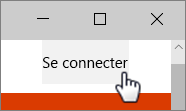
    Démarrage rapide pour les employés : Connexion sur Office.com

  2. Tapez votre adresse de courrier et votre mot de passe Office 365, puis connectez-vous.
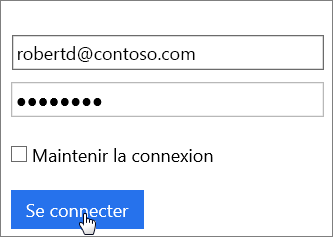
    Démarrage rapide pour les employés : Informations d’identification de connexion

    Conseil : Si vous y êtes invité à changer de mot de passe, utilisez des lettres et des chiffres/symboles.

Installer Office sur votre ordinateur

  1. Sélectionnez Installer Office 2016 dans le coin supérieur droit.

    Démarrage rapide pour les employés : Bouton Installer Office 2016

    Dans Chrome, accédez au téléchargement en bas de la page et sélectionnez Ouvrir.
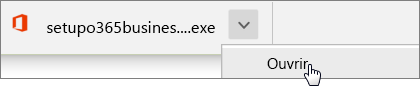
    Démarrage rapide pour les employés : Téléchargement dans Chrome

    Dans Microsoft Edge/Internet Explorer, sélectionnez Enregistrer, puis Exécuter.

  2. Si vous êtes invité à autoriser l’application à apporter des modifications, sélectionnez Oui. L’installation d’Office commence.

    Sur un Mac, ouvrez Microsoft Office_2016_Installer.pkg

Ajouter votre compte de courrier à Outlook

  1. Ouvrez Outlook 2016 sur votre ordinateur. Dans le champ Rechercher, tapez compte, puis sélectionnez Ajouter un compte.
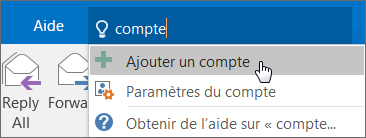
    Démarrage rapide pour les employés : Ajouter un compte Outlook

  2. Entrez votre nom, votre adresse de courrier et votre mot de passe, puis cliquez sur Suivant.
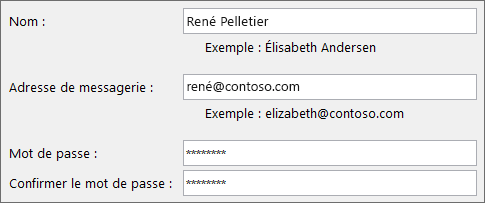
    Démarrage rapide pour les employés : Créer un compte de courrier Outlook

    Conseil : Pour importer votre ancien courrier, exportez-la dans un fichier PST, puis importez celui-ci, comme ceci.

Enregistrer vos fichiers dans le nuage

  1. Enregistrez des documents sur OneDrive à partir du menu Enregistrer sous.
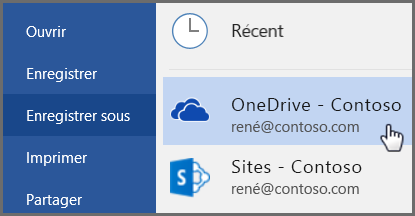
    Démarrage rapide pour les employés : Enregistrer sur OneDrive dans Word

  2. Vous pouvez également copier des fichiers du Bureau ou du dossier Documents dans OneDrive.
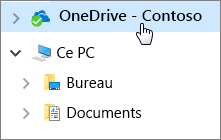
    Démarrage rapide pour les employés : Bureau, Documents et OneDrive

    Conseil : Vous pouvez également stocker des fichiers sur des sites dans Office 365.

Partager vos documents avec vos collègues

  1. Partagez vos documents avec d’autres personnes à l’aide du bouton Partager.
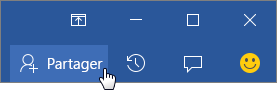
    Démarrage rapide pour les employés : Bouton Partager dans Word

  2. Entrez l’adresse de courrier des destinataires, choisissez les autorisations de lecture ou de modification, insérez un message et sélectionnez Partager.
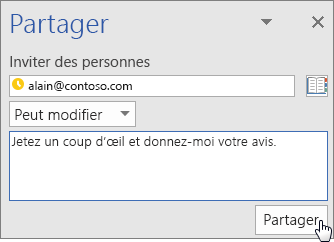
    Démarrage rapide pour les employés : Partager avec d’autres personnes dans Word

    Vous pouvez également utiliser l’option Obtenir un lien de partage située en bas de l’écran.

Configurer l’application mobile Outlook sur votre téléphone

  1. Utilisez Outlook sur votre téléphone. Sélectionnez Prise en main et indiquez votre adresse de courrier et votre mot de passe.

    Démarrage rapide pour les employés : Prise en main du courrier électronique

    Vous pouvez également ouvrir Outlook sur un appareil Android ou iOS et accéder aux Paramètres.
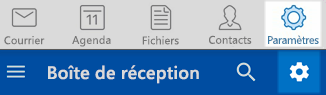
    Paramètres Outlook pour iOS et Android

  2. Sélectionnez Ajouter un compte, Ajouter un compte de courrier, puis entrez votre adresse de courrier et votre mot de passe.
  3. Sur un Windows Phone, sélectionnez Paramètres > e-mail + comptes > ajouter un compte, puis Exchange.

Configuration rapide d’Office365 pour les employés

Vous êtes novice dans Office365 pour les entreprises ? Caméra Regardez cette vidéo pour en savoir plus. Procédez ensuite comme suit.

Connectez-vous à Office 365

  1. Accédez à Office.com et sélectionnez Se connecter.

    Démarrage rapide pour les employés : Connexion sur Office.com

  2. Tapez votre adresse de courrier et votre mot de passe Office 365, puis connectez-vous.

    Démarrage rapide pour les employés : Informations d’identification de connexion

    Conseil : Si vous y êtes invité à changer de mot de passe, utilisez des lettres et des chiffres/symboles.

Installer Office sur votre ordinateur

  1. Sélectionnez Installer Office 2016 dans le coin supérieur droit.

    Démarrage rapide pour les employés : Bouton Installer Office 2016

    Dans Chrome, accédez au téléchargement en bas de la page et sélectionnez Ouvrir.

    Démarrage rapide pour les employés : Téléchargement dans Chrome

    Dans Microsoft Edge/Internet Explorer, sélectionnez Enregistrer, puis Exécuter.

  2. Si vous êtes invité à autoriser l’application à apporter des modifications, sélectionnez Oui. L’installation d’Office commence.

    Sur un Mac, ouvrez Microsoft Office_2016_Installer.pkg

Ajouter votre compte de courrier à Outlook

  1. Ouvrez Outlook 2016 sur votre ordinateur. Dans le champ Rechercher, tapez compte, puis sélectionnez Ajouter un compte.

    Démarrage rapide pour les employés : Ajouter un compte Outlook

  2. Entrez votre nom, votre adresse de courrier et votre mot de passe, puis cliquez sur Suivant.

    Démarrage rapide pour les employés : Créer un compte de courrier Outlook

    Conseil : Pour importer votre ancien courrier, exportez-la dans un fichier PST, puis importez celui-ci, comme ceci.

Enregistrer vos fichiers dans le nuage

  1. Enregistrez des documents sur OneDrive à partir du menu Enregistrer sous.

    Démarrage rapide pour les employés : Enregistrer sur OneDrive dans Word

  2. Vous pouvez également copier des fichiers du Bureau ou du dossier Documents dans OneDrive.

    Démarrage rapide pour les employés : Bureau, Documents et OneDrive

    Conseil : Vous pouvez également stocker des fichiers sur des sites dans Office 365.

Partager vos documents avec vos collègues

  1. Partagez vos documents avec d’autres personnes à l’aide du bouton Partager.

    Démarrage rapide pour les employés : Bouton Partager dans Word

  2. Entrez l’adresse de courrier des destinataires, choisissez les autorisations de lecture ou de modification, insérez un message et sélectionnez Partager.

    Démarrage rapide pour les employés : Partager avec d’autres personnes dans Word

    Vous pouvez également utiliser l’option Obtenir un lien de partage située en bas de l’écran.

Configurer l’application mobile Outlook sur votre téléphone

  1. Utilisez Outlook sur votre téléphone. Sélectionnez Prise en main et indiquez votre adresse de courrier et votre mot de passe.

    Démarrage rapide pour les employés : Prise en main du courrier électronique

    Vous pouvez également ouvrir Outlook sur un appareil Android ou iOS et accéder aux Paramètres.

    Paramètres Outlook pour iOS et Android

  2. Sélectionnez Ajouter un compte, Ajouter un compte de courrier, puis entrez votre adresse de courrier et votre mot de passe.
  3. Sur un Windows Phone, sélectionnez Paramètres > e-mail + comptes > ajouter un compte, puis Exchange.

Partenaire Microsoft Officiel

Des solutions de messagerie Email professionnel qui répondent aux besoins de votre entreprise

Besoin d'aide ?
Salut!

Comment puis-je vous aider ?
