





Vous trouverez Fantastico Deluxe dans la section du logiciel dans vos hôtes Web panneau de commande (cPanel).
Si vous ne l’ avez pas encore choisi un hébergeur, je vous recommande ces 3 hôtes WordPress comme le meilleur pour l’ installation et l’ hébergement WordPress.
Vous trouverez le lien et les détails de connexion à vos hôtes web cPanel dans les informations Nouveau compte ou e-mail de bienvenue que vous recevez immédiatement après que vous vous inscrivez à un plan d’hébergement.
On dirait quelque chose comme ceci:
Panneau de configuration et de connexion FTP Détails
Nom d’ utilisateur : yoursite2 ( A indiquer MINUSCULES)
Mot de passe : ABc123YtE (sensible à la casse)
Nom du serveur: ns1.websitehostserver.net
IP du serveur: 107.6.130.200
URL Panneau de configuration : http://www.wassla.net/login/
Etape 1) Connectez – vous pour cPanel en cliquant sur le Panneau de configuration URL et en entrant votre nom d’ utilisateur et mot de passe situé dans votre nouveau message d’information de compte.

Étape 2) Faites défiler jusqu’à la Software section dans cPanel et cliquez sur le Fantastico De Luxe icône
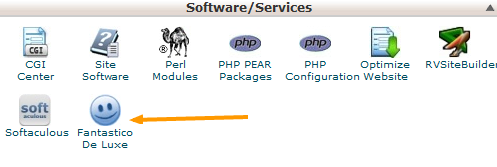
Étape 3) Une fois que vous avez cliqué sur l’icône Fantastico De Luxe à cPanel, vous arriverez à un écran qui ressemble à ceci:
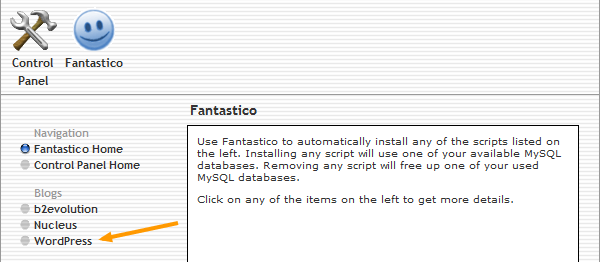
Étape 4) Cliquez sur le lien WordPress et vous arriverez à cet écran
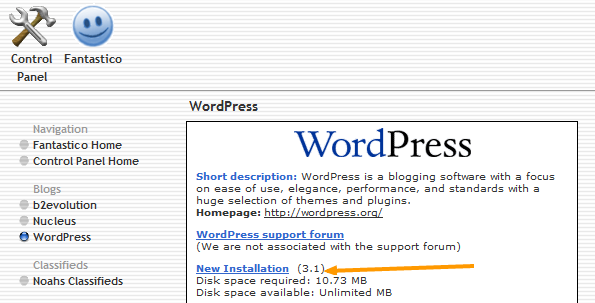
Étape 5) Installer WordPress – Sélectionnez l’ emplacement d’installation
Installation sur le domaine – Si vous avez plusieurs domaines, sélectionnez le domaine dans le menu déroulant qui vous souhaitez installer WordPress sur.
Installer dans le répertoire – L’endroit le plus commun pour installer WordPress est le répertoire racine de sorte que vous n’avez pas besoin d’insérer quoi que ce soit dans cette case.
Si vous devez installer WordPress dans un sous – répertoire , entrez le nom du dossier de répertoire dans la zone. Le sous – répertoire sera créé automatiquement et ne doit pas être le même nom que tout autre répertoire.

Étape 6) les données d’accès Admin – Entrez un nom d’ utilisateur et mot de passe pour accéder à votre zone d’administration.
Conseil: Pour des raisons de sécurité, son conseillé d’entrer au moins 20 chiffres pour les deux votre nom d’ utilisateur et mot de passe. Ce faire asseoir très difficile pour un logiciel automatisé pour essayer de pirater votre site.
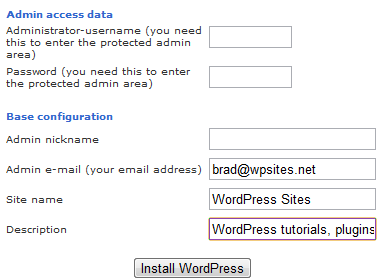
Configuration de base – Il est important d’entrer dans une description précise du contenu que vous ajouterez à votre site ici. Vous pouvez également ajouter le nom de votre site et l’adresse e-mail
Étape 6) Terminer l’ installation – Vérifiez que vous avez entré l’emplacement d’installation et cliquez sur Terminer l’ installation .
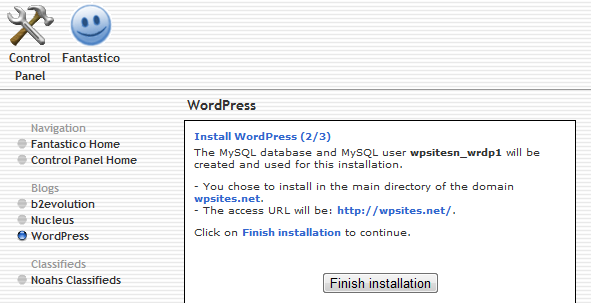
Étape 7) Installation terminée – Maintenant que vous avez installé avec succès WordPress sur votre serveur web, vous trouverez les informations de connexion à votre zone de tableau de bord. Ici , vous pouvez commencer à ajouter du contenu à votre site et écrivez votre premier billet de blog.

Pour vous connecter à votre espace simple, dmin (Dashboard) tapez votre nom de domaine et ajoutez une ou l’autre de ces derniers à la fin de celui-ci:
wp-admin.php Exemple:
ou
wp-login.php Exemple: http://wpsites.net/wp-login.php
Tous les meilleurs hébergeurs offrent Fantastico Deluxe scripts ou simples qui le rendent très facile pour quiconque d’installer WordPress sur un serveur web.