Le compte que vous avez associé à votre produit Office pour les particuliers est la même adresse de courrier que vous avez utilisée lorsque vous avez acheté ou activé Office pour la première fois, ou encore le compte que vous utilisez pour vous connecter à votre page Mon compte. Pour obtenir de l’aide sur ce nom d’utilisateur ou mot de passe, effectuez votre choix parmi les options ci-dessous :
Vous avez déjà installé Office 2016 ? Ouvrez une application Office pour voir à qui Office appartient
- Ouvrez une application Office (par exemple, Word ou Excel).
- Sélectionnez Fichier. Si vous n’avez pas ouvert un document existant, vous devrez peut-être créer un document pour afficher le menu Fichier.
- Dans le volet de navigation gauche, sélectionnez Compte.
- Sous Informations sur le produit figurent le nom de votre produit Office et la mention Propriétaire : avec le compte associé à cette version d’Office.
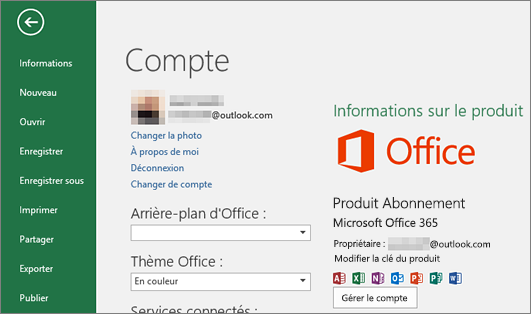 Si la mention Propriétaire : n’apparaît pas, sélectionnez Options de mise à jour > Mettre à jour maintenant. Une fois la mise à jour terminée, fermez l’application, puis rouvrez-la. Les informations du compte devraient à présent être disponibles.
Si vous en avez une, utilisez la clé de produit que vous avez précédemment échangée pour obtenir Office 2016 ou Office 2013
Utilisez votre clé de produit pour voir une partie de votre compte Microsoft
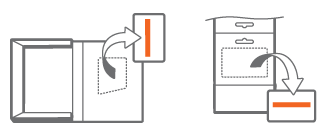
- Si une clé d’échange de produit de 25 caractères était fournie avec votre copie d’Office (voir ci-dessous) ou figurait sur votre reçu électronique (la possession d’une clé dépend de la manière dont vous avez obtenu votre copie d’Office), procédez comme suit en utilisant cette clé :
- Accédez à www.office.com/setup. Entrez un compte Microsoft ou suivez les invites de création d’un nouveau compte.
- Une fois connecté, entrez la clé de 25 caractères fournie avec votre copie d’Office.
- La page Mon compte Office affiche une partie du Compte Microsoft que vous avez utilisé pour acheter ou activer Office, ou que vous avez utilisé la première fois que vous vous êtes connecté à Mon compte.
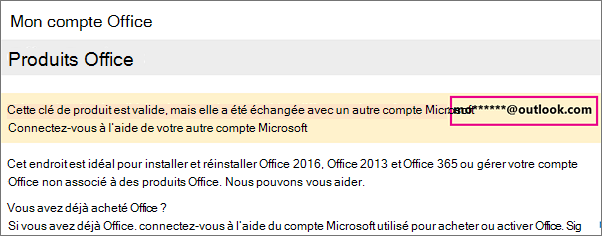
- Cliquez sur le lien Connectez-vous à l’aide de votre autre compte Microsoft, puis connectez-vous avec le Compte Microsoft approprié.
Si cette procédure ne vous permet pas de vous souvenir de votre compte Microsoft, si vous n’avez pas ou n’avez jamais reçu de clé de produit, ou si Office a été installé en votre nom avec une adresse de messagerie et un mot de passe différents, contactez le support technique en cliquant sur le lien Contacter le support technique (gratuit) sur la page Mon compte Office pour voir les options qui s’offrent à vous.
Rechercher du courrier provenant de Microsoft
Vérifiez si d’autres comptes de courrier que vous utilisez régulièrement contiennent des messages provenant de Microsoft ou d’Office concernant votre compte. Il se peut qu’ils mentionnent le nom de votre compte.
Réinitialiser le mot de passe de votre compte Microsoft
- Si vous avez oublié le mot de passe du compte Microsoft que vous avez associé à Office, vous pouvez le réinitialiser sur la page https://account.live.com/ResetPassword.aspx.
- Suivez les invites pour réinitialiser votre mot de passe.
Modifier le mot de passe de votre compte Microsoft
- Accédez à https://login.live.com et connectez-vous avec vos nom d’utilisateur et mot de passe existants.
- Sélectionnez Sécurité > Modifier le mot de passe.
- Suivez les invites pour entrer votre mot de passe actuel, le nouveau mot de passe de votre choix, puis entrer de nouveau le nouveau mot de passe.
- Sélectionnez Enregistrer.
Vérifiez que vous avez tapé correctement votre nom de compte
Vérifiez que vous correctement écrit le nom de votre compte. Vérifiez qu’il n’y a pas de fautes de frappe et que vous n’avez pas interverti des caractères. Essayez quelques variantes.
Vous vous connectez peut-être avec le mauvais compte, par exemple un compte professionnel ou scolaire, ou un compte qui n’est pas un compte Microsoft.
Vous devez utiliser le Compte Microsoft que vous avez associé à Office. Si vous avez essayé de vous connecter à l’aide d’un compte fourni par votre entreprise ou établissement scolaire, il se peut que vous ne disposiez pas d’un Compte Microsoft ou que vous ayez simplement entré un compte erroné.
Pour obtenir de l’aide sur les comptes professionnels ou scolaires, cliquez sur l’onglet Office pour les entreprises en haut de cet article pour trouver des solutions.
Si vous êtes actuellement connecté avec un compte professionnel ou scolaire, et tentez de vous connecter pour gérer votre version personnelle d’Office sur Mon compte, commencez par vous déconnecter de votre compte professionnel ou scolaire, puis connectez-vous avec le Compte Microsoft approprié.
Votre compte est correct, mais cela ne fonctionne pas
Pour obtenir de l’aide supplémentaire sur les problèmes de connexion Compte Microsoft, tels que les comptes bloqués, la vérification en deux étapes, les codes de sécurité ou les problèmes liés avec votre compte lors de vos déplacements, voir Quand vous ne pouvez pas vous connecter à votre compte Microsoft.
Vous voulez modifier votre mot de passe Outlook.com
Pour obtenir de l’aide sur la modification ou ma mise à jour du mot de passe utilisé pour vous connecter à Outloo.com, voir Changer mon mot de passe dans Outlook.com.
Vous voulez modifier ou mettre à jour votre compte dans l’application de bureau Outlook
Pour les changements de mot de passe dans l’application de bureau Outlook sur votre PC ou Mac, voir Modifier les paramètres d’un compte de courrier (dans Outlook sur un PC) ou Mettre à jour votre mot de passe dans Outlook 2016 pour Mac.
Le compte de courrier que votre entreprise ou établissement d’enseignement vous a attribué est le même que le compte qui est associé à la copie d’Office que vous avez reçue via votre entreprise ou établissement d’enseignement. Pour obtenir de l’aide sur ce nom d’utilisateur ou mot de passe, effectuez votre choix parmi les options ci-dessous :
Contacter votre administrateur pour récupérer votre nom d’utilisateur et votre mot de passe
Contactez votre administrateur. Cette personne peut récupérer le nom d’utilisateur et le mot de passe associé à votre compte professionnel ou scolaire.
Si Office 2016 est installé, ouvrez n’importe quelle application Office pour connaître votre nom d’utilisateur
Si Office 2016 est installé, dans la plupart des cas, vous pouvez afficher le compte professionnel ou scolaire associé à Office en ouvrant une application de bureau Office.
- Ouvrez une application Office (par exemple, Word ou Excel).
- Sélectionnez Fichier. Si vous n’avez pas ouvert un document existant, vous devrez peut-être créer un document pour afficher le menu Fichier.
- Dans le volet de navigation gauche, sélectionnez Compte.
- Sous Informations sur le produit figurent le nom de votre produit Office et la mention Propriétaire : avec le compte associé à cette version d’Office.
Si la mention Propriétaire n’apparaît pas, sélectionnez Options de mise à jour > Mettre à jour. Une fois la mise à jour terminée, fermez l’application, puis rouvrez-la. Recherchez le propriétaire du compte.
Vous connaissez votre nom d’utilisateur, mais vous avez oublié le mot de passe et devez le réinitialiser
Si votre administrateur vous a autorisé à réinitialiser votre mot de passe, accédez à passwordreset.microsoftonline.com/. Si vous n’êtes pas autorisé à modifier votre mot de passe, contactez votre administrateur.
Vous connaissez votre mot de passe, mais vous voulez le modifier
Vous ne pouvez effectuer cette opération que si votre administrateur vous a autorisé à mettre à jour votre mot de passe dans Office 365.
- Accédez à la page www.office.com/signin et connectez-vous avec votre nom d’utilisateur compte professionnel ou scolaire et votre mot de passe existant.
- Accédez à Paramètres
 > Mot de passe.
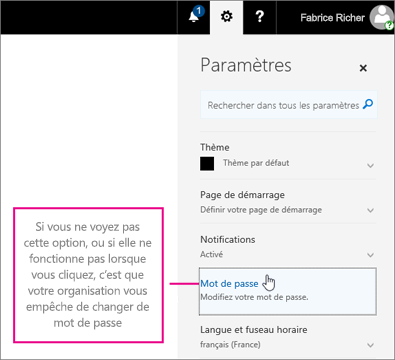
- Apportez les modifications souhaitées, puis cliquez sur Enregistrer.
Votre organisation utilise Office 365 géré par 21Vianet en Chine
L’emplacement de connexion pour Office 365 géré par 21Vianet en Chine est https://login.partner.microsoftonline.cn/.
Si vous vous connectez à l’emplacement correct, mais ne vous souvenez pas de vos nom d’utilisateur et mot de passe, contactez votre administrateur.
Votre organisation utilise Office 365 Germany
L’emplacement de connexion pour Office 365 Allemagne est https://portal.office.de.
Si vous vous connectez à l’emplacement correct, mais ne vous souvenez pas de vos nom d’utilisateur et mot de passe, contactez votre administrateur.
Se connecter à l’aide d’un compte personnel au lieu d’un compte professionnel ou scolaire
Si vous tentez de vous connecter à la page Mon compte pour votre version professionnelle ou scolaire d’Office et que vous êtes déjà connecté avec un autre compte, vous devez vous déconnecter de ce dernier, puis vous connecter avec le compte professionnel ou scolaire approprié.
Une autre solution consiste à ouvrir une session de navigation privée dans une nouvelle fenêtre de navigateur. (Si vous ne savez pas comment faire, consultez l’aide de votre navigateur.) Lorsque vous ouvrez une session de navigation privée, vos données de navigation (historique, fichiers Internet temporaires et cookies) ne sont pas enregistrées. Vous ne pouvez donc pas vous connecter avec un autre compte.