






Appuyez sur une application Office365 comme Word pour la lancer.
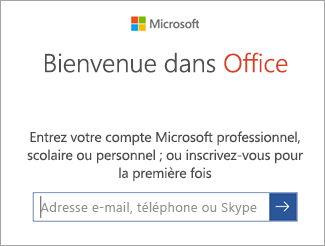
Entrez votre adresse de courrier, puis appuyez sur la flèche.
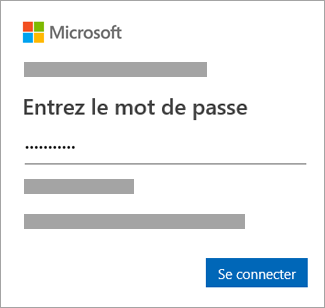
Entrez le Mot de passe associé à votre adresse de messagerie > appuyez sur Se connecter.
Remarque : Si vous êtes invité à créer un compte, ajoutez simplement un mot de passe, puis suivez les invites pour confirmer votre identité. Si vous avez déjà un compte Microsoft, revenez en arrière et connectez-vous avec une autre adresse de messagerie.
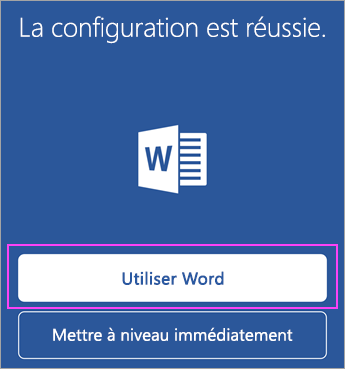
Appuyez sur Utiliser Word pour commencer à utiliser l’application.
Si d’autres applications Office sont installées sur votre appareil Android, votre compte et vos fichiers OneDrive seront automatiquement ajoutés.
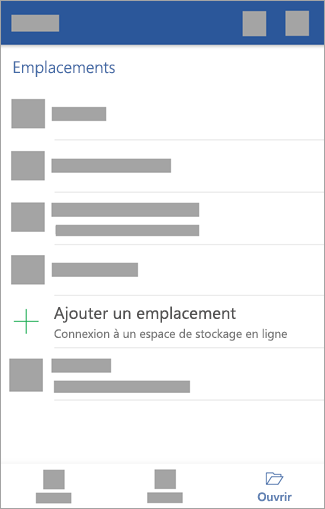
Pour ajouter un autre compte, appuyez sur Ouvrir (ou Ouvrir d’autres documents si vous êtes sur un Tablet PC) > Ajouter un emplacement.
Si vous utilisez OneNote, appuyez sur Paramètres > Comptes.

Choisissez le service cloud à ajouter, comme OneDrive Entreprise ou Dropbox.
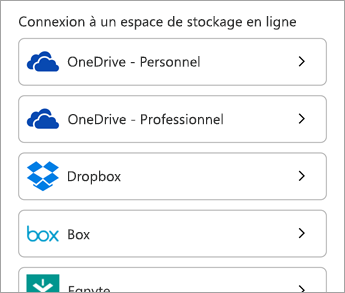
Entrez l’adresse e-mail et le mot de passe que vous utilisez pour vous connecter à ce service.
Vous avez terminé !

Besoin d’aide pour installer et configurer des applications Office sur Android ?
Appuyez sur le service avec lequel vous voulez consulter vos fichiers. Par exemple, pour consulter des documents Word, Excel ou PowerPoint, appuyez sur :
- Ouvrir > OneDrive – Personnel dans lequel vous stockez vos documents personnels
- Ouvrir > OneDrive – <nom de votre entreprise> dans lequel vous stockez vos documents professionnels ou scolaires

La liste des fichiers que vous avez enregistrés dans OneDrive ou OneDrive Entreprise apparaît. Les fichiers que vous voyez sont spécifiques à l’application avec laquelle vous les avez ouverts. Par exemple, si vous avez ouvert l’application Word, vous verrez uniquement les documents Word, si vous avez ouvert l’application Excel, vous verrez les feuilles de calcul Excel, etc.
Pour afficher les blocs-notes OneNote que vous avez enregistrés dans OneDrive ou OneDrive Entreprise, appuyez sur + Ouvrir existant.
Remarque : Pour utiliser les fonctionnalités supplémentaires dans les applications Office, vous devez vous connecter avec le Compte Microsoft ou le compte professionnel ou scolaire associé à votre abonnement Office 365 éligible. Pour consulter la liste des offres éligibles, voir Ce que vous pouvez faire dans les applications Office sur un appareil mobile Android, iOS ou Windows avec une offre Office 365.
- À partir de l’application Word, Excel ou PowerPoint : Ouvrir ou créer un document > Ouvrir le menu latéral > icône de Paramètres > Votre avis ou Aide en ligne et support.
À partir de l’application OneNote, appuyez sur Paramètres
 > Aide.
 - Vous pouvez également sélectionner un lien dans le tableau ci-dessous.
Application Contenu de l’aide Android  Word
Word Excel
Excel PowerPoint
 OneNote
Consultez ici la dernière configuration requise pour Office pour Android.
La disponibilité des applications varie selon le pays ou la région. Découvrez les applications disponibles dans votre pays ou région.