






Vous pouvez configurer GSuite pour votre organisation rapidement et en toute simplicité grâce à l’assistant de configuration GSuite. Une fois connecté à votre compte GSuite, vous avez accès à l’assistant de configuration dans votre console d’administration Google. Cet assistant se prête particulièrement à une configuration de GSuite dans une PME et à un test du produit avec quelques utilisateurs.

Procédure à suivre dans l’assistant de configuration gsuite :

1-Ouvrez l’assistant :

connectez-vous à la console d’administration. Cliquez sur Settings en haut de la page, puis choisissez Configurer.

2-Vérifiez votre domaine.

Si vous ne l’avez pas encore fait, l’assistant vous invite à prouver que vous êtes bien le propriétaire de votre domaine. Cette étape est indispensable pour utiliser GSuite avec votre domaine.

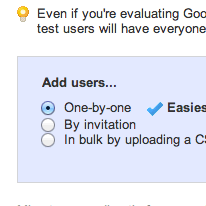
3-Créez des comptes utilisateurs.

Suivez ensuite la procédure de transfert de vos utilisateurs vers GSuite. Vous pouvez dès maintenant transférer l’ensemble de vos utilisateurs ou seulement quelques-uns afin de leur permettre de tester nos services.

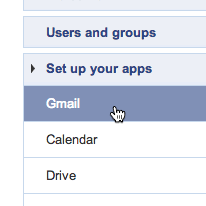
4-Configurez Gmail et d’autres services.

Après avoir ajouté des utilisateurs, poursuivez avec l’activation des comptes Gmail et la configuration des services principaux tels que Google Agenda, Google Drive et Google Sites.

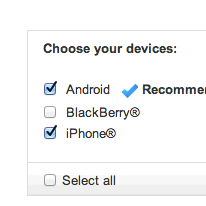
5-Transférez les e-mails, utilisez les appareils mobiles, etc.

L’assistant vous aide à personnaliser la configuration en fonction des besoins de votre organisation : par exemple, vous pouvez choisir de transférer les anciens e-mails, configurer GSuite sur les appareils mobiles et bien plus encore.

Pour commencer, connectez-vous à la console d’administration et ouvrez le menu représentant une roue dentée.


comment utiliser l’assistant de configuration GSuite?

GSuite-assistant

Vous pouvez configurer GSuite pour votre organisation rapidement et en toute simplicité grâce à l’assistant de configuration GSuite. Une fois connecté à votre compte GSuite, vous avez accès à l’assistant de configuration dans votre console d’administration Google. Cet assistant se prête particulièrement à une configuration de GSuite dans une PME et à un test du produit avec quelques utilisateurs.

Procédure à suivre dans l’assistant de configuration gsuite :

1-Ouvrez l’assistant :

connectez-vous à la console d’administration. Cliquez sur Settings en haut de la page, puis choisissez Configurer.

2-Vérifiez votre domaine.

Si vous ne l’avez pas encore fait, l’assistant vous invite à prouver que vous êtes bien le propriétaire de votre domaine. Cette étape est indispensable pour utiliser GSuite avec votre domaine.

3-Créez des comptes utilisateurs.

Suivez ensuite la procédure de transfert de vos utilisateurs vers GSuite. Vous pouvez dès maintenant transférer l’ensemble de vos utilisateurs ou seulement quelques-uns afin de leur permettre de tester nos services.

4-Configurez Gmail et d’autres services.

Après avoir ajouté des utilisateurs, poursuivez avec l’activation des comptes Gmail et la configuration des services principaux tels que Google Agenda, Google Drive et Google Sites.

5-Transférez les e-mails, utilisez les appareils mobiles, etc.

L’assistant vous aide à personnaliser la configuration en fonction des besoins de votre organisation : par exemple, vous pouvez choisir de transférer les anciens e-mails, configurer GSuite sur les appareils mobiles et bien plus encore.

Pour commencer, connectez-vous à la console d’administration et ouvrez le menu représentant une roue dentée.

Partenaire Microsoft Officiel

Des solutions de messagerie Email professionnel qui répondent aux besoins de votre entreprise

Besoin d'aide ?
Salut!

Comment puis-je vous aider ?